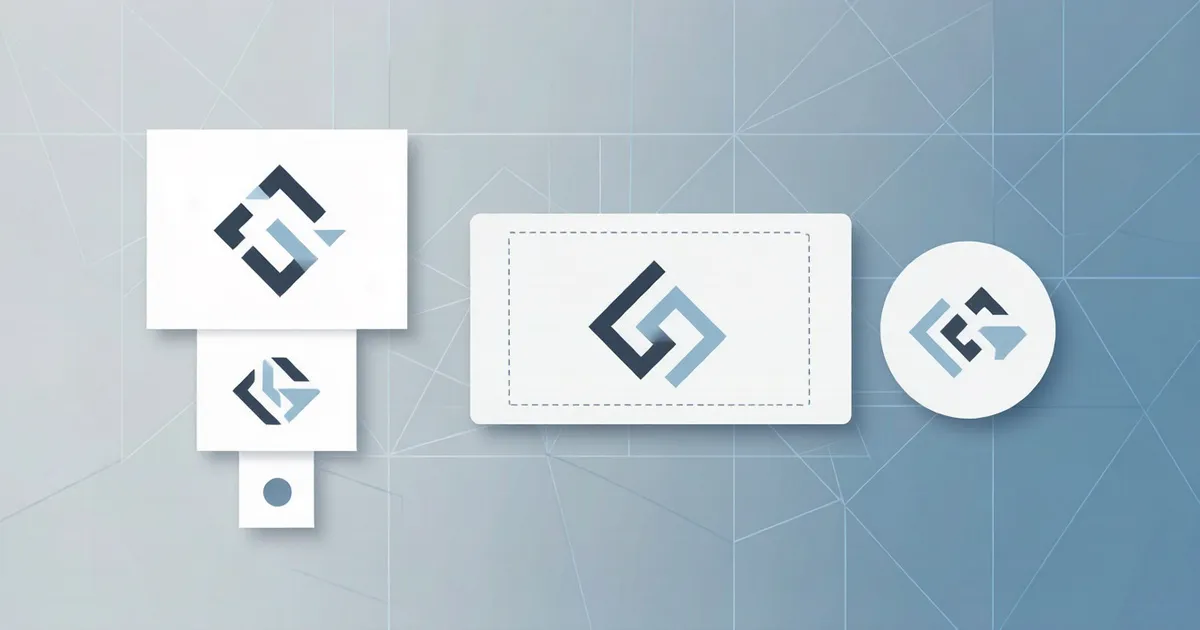
結論から言えば:2つの画像と3つの数字、まずは仕様を覚えてからデザインへ
YouTubeチャンネルのロゴ制作で失敗する原因は、「デザインが良いかどうか」ではなく、2つの画像の仕様(1:1のチャンネルアイコンと16:9のチャンネルバナー)にあります。これらは同じ画像の異なるサイズではなく、まったく異なる2つの成果物です。
- アイコン:JPG、GIF、BMP、PNG(アニメーションGIFは不可)、15 MB以下、公式の表示サイズは98 × 98 ピクセル。
- バナー:最小 2048 × 1152(16:9)、推奨は 2560 × 1440(テレビ画面での表示に特におすすめ)、6 MB以下。テキストとロゴは1235 × 338のセーフゾーン内に収める必要があります。
- 動画のウォーターマーク(オプション):最小 150 × 150、正方形、1 MB未満。
上記はYouTube公式ヘルプページ「チャンネルのブランド設定と画像」に基づくもので、2026年9月12日時点の情報です。
結論:プラットフォームの切り抜きルールに合わせた構図を先につくり、その後にデザインを考えましょう。 アイコンとバナーは同じビジュアル言語を共有すべきですが、構図は別々に作成します。まだツールが決まっていない場合は、「AIロゴの作り方:完全ステップバイステップガイド」を先にお読みください。
YouTube公式仕様:アイコン、バナー、ウォーターマークの要件
| 項目 | フォーマット | 容量上限 | サイズ要件 |
|---|---|---|---|
| チャンネルアイコン(プロフィール写真) | JPG、GIF、BMP、PNG(アニメーションGIFは不可) | 15 MB | 公式表示サイズは 98 × 98 px。最小ピクセル数やアスペクト比についての公式規定はありません |
| チャンネルバナー | 公式ヘルプページにフォーマットの記載なし | 6 MB | 最小 2048 × 1152(16:9)、推奨 2560 × 1440、セーフゾーン 1235 × 338 |
| 動画のウォーターマーク | 今回のソースに記載なし | 1 MB | 最小 150 × 150、正方形 |
チャンネルアイコン(チャンネル画像):フォーマットと容量
公式では最小ピクセルサイズ、アスペクト比、円形の切り抜きルールに関する規定はありません。ネット上で見られる「800×800が必須」という説はサードパーティの慣習であり、公式の要件ではありません。実務上は、より大きな正方形素材(1024×1024など)を使用し、プラットフォーム側に縮小させた方が、通常はより鮮明に表示されます。
チャンネルバナー:最小サイズ、セーフゾーン、テレビでの切り抜き
鍵となるのはセーフゾーンです。バナーは名目上 2048 × 1152 からですが、中央の 1235 × 338 のみがあらゆるデバイスで確実に見切れない範囲となります。また、影、枠線、フレームの追加は禁止されています。
動画のウォーターマーク(オプション)
公式の要件は最小 150 × 150 ピクセル、正方形、1 MB未満です。用途がチャンネルアイコンとは異なるため、混同して使用することはできません。
なぜ「見た目が良い」ロゴをアップロードすると崩れてしまうのか
アイコンが円形に切り抜かれる:中央配置と周囲の余白
アイコンは多くの場所で円形(またはそれに近い形)で表示されます。注意点として、YouTube公式ヘルプページにはこの点が明記されておらず、円形での表示は広く知られている仕様です。安全なアプローチは、主題を中央に置き、周囲に余白を持たせることです。文字や重要なグラフィックを端に寄せないようにしましょう。端に寄せると切り取られてしまいます。
バナーは 1235×338 のみ表示が保証される:情報を中央に集約する
バナーは名目上16:9の大きな画像ですが、中央にある 1235 × 338 の長方形内のコンテンツのみがすべてのデバイスで表示を保証されます。有効なキャンバスは実質的に中央を横切る細い帯状のエリアです。チャンネル名、タグライン、重要なグラフィックはすべてこの帯の中に配置し、左右や上下は切り落とされても問題ない装飾用にのみ使用してください。
同じビジュアルで 98px と 2560px の両方に対応させる
これは「AIロゴのチュートリアル」で最も見落とされがちな部分です。アイコンは 98 px に縮小されても認識できるように極限までシンプルにする必要があります(単一のグラフィックマークや短いテキストロゴ、ディテールは少ないほど良い)。一方、バナーは 2560 px の幅に耐える必要があり、「グラフィック + チャンネル名 + 一言のポジショニング」という横長のレイアウトが求められます。そのため、両方に全く同じ画像を使い回すのではなく、ビジュアル言語を共通させながら個別に構図を作り込む必要があります。
AIを使ったチャンネルアイコンの作り方:6つのステップ
ステップ 1:キーワード、トーン&マナー、カラーパレットを決める
チャンネルのコンテンツ内容、ターゲット層、トーン&マナー(プロフェッショナル / ポップ / ミニマル)、メインカラーとサブカラーを明確にします。これがプロンプト(指示文)の基礎となり、アイコンとバナーの間で一貫したビジュアルを維持できるかを左右します。配色やフォントに迷った場合は、「ロゴの配色とフォントガイド:AI生成後の修正方法」を先にご覧ください。
ステップ 2:1:1 の正方形ロゴを生成する
1:1 の出力に対応したツールを使用してメインのグラフィックを生成します。Ideogram は 1:1 および 16:9 のアスペクト比プリセットをサポートしています(Ideogramのレビューを参照);Recraft のベクターモデルは**実際のSVG(リアルなパス)**を直接出力するため、FigmaやIllustratorでアンカーポイントの編集が可能です。
ステップ 3:円形マスクを重ねて視認性を自己チェックする
正方形の画像に円形のマスクをかけ、98 px まで縮小して確認します:グラフィックはまだ認識できるか?文字ははっきり読めるか?もし潰れてしまっているなら、ディテールが多すぎると判断し、前のステップに戻って要素を削りましょう。
ステップ 4:書き出して容量上限内に収める
上限は 15 MB ですが、通常は超えることはありません。**PNG(背景透過)**での書き出しを優先すると、円形に切り抜かれた際の端がきれいに仕上がります。同時に、SVGベクターのソースファイルも保管用に保存しておきましょう。フォーマットの選択については、「ベクターロゴ基礎ガイド:SVG、パス、ブランドガイドライン」を参考にしてください。
ステップ 5:同じスタイルを流用して 16:9 のバナーを生成する
アイコンで確定したグラフィック、配色、フォントをバナーに引き継ぎます:16:9のプリセットに対応したツールを使用してメインビジュアルを生成し、手動でテキストをレイアウトするか、あるいは適切なサイズがあらかじめ設定されたバナーテンプレートをそのまま活用します。
ステップ 6:アップロード後にデバイスごとにプレビューして最終確認する
バナーをアップロードした後、パソコン、タブレット、モバイル、テレビでそれぞれプレビューします。大きなデバイスでは端が切り落とされます(ソース:YouTube公式ヘルプページ)。もし特定の端末で重要な情報が見切れている場合は、セーフゾーン内のレイアウトを調整し直します。
AIを使ったチャンネルバナーの作り方:3つのアプローチ
アプローチ A:ロゴツールのテンプレート(BrandCrowd / Kittl)
- BrandCrowd には専用の YouTube Channel Icon maker があり、数千のテンプレートや完全なカスタマイズ機能を提供しています。高解像度 PNG/JPG および ベクター SVG/EPS/PDF での書き出しが可能で、サイト内には YouTube Banners のテンプレートカテゴリもあります(BrandCrowdのレビューを参照)。
- Kittl には正しいサイズがあらかじめ設定されたYouTubeバナーテンプレートが用意されており、ピクセルサイズを設定できます。公式ではファイルサイズ 6 MB 未満が推奨されており、写真はJPEG、透明度やシャープなテキストが必要な場合はPNGの使用が推奨されています(Kittl公式ブログ、Kittlのレビューを参照)。
アプローチ B:AIデザインプラットフォーム + ブランドキット(Logo.com / Recraft)
Logo.com は、完全なブランドキット(使用ガイドライン、カラーコード、フォントのダウンロード)と1200種類以上のブランドテンプレートを提供しており、ロゴ、配色、フォントが自動で適用されます。PNG、JPG、SVG、PDF、AI、WEBP形式での書き出しが可能です。ただし注意点として、同社のページにはYouTubeチャンネルバナーについての記載はありません(Logo.comのレビューを参照)。
Recraft の強みはベクターにあります。ベクターモデルが実際のSVGを出力するため、FigmaやIllustratorでアンカーポイントを編集でき、「1つのビジュアルを複数のサイズで展開する」用途に最適です(Recraft V4のレビューを参照)。
アプローチ C:画像生成モデル + 手動レイアウト(Ideogram / Recraft ベクター)
Ideogramの 16:9 プリセットを使用してバナーのメインビジュアルを生成し、その後手動でチャンネル名とタグラインをセーフゾーンに配置します。注意点として、Ideogram には固定のピクセルプリセットが用意されておらず、正確なピクセル数はモデル、プラン、エンドポイントによって異なります。一部のモデルやプランではカスタムサイズや解像度プリセットがサポートされていますが、最終的なピクセル数とセーフゾーンは自分で管理する必要があります。
ツール選定比較表:アイコン / バナー / ベクター / 無料プランの商用利用の境界
| ツール | チャンネルアイコン(1:1) | チャンネルバナー(16:9) | ベクター書き出し | 無料プランの商用利用の境界 |
|---|---|---|---|---|
| BrandCrowd | ✅ 専用の YouTube Channel Icon maker あり | ✅ YouTube Banners テンプレートカテゴリあり | ✅ SVG / EPS / PDF | 今回の一次ライセンス規約は未取得のため要検証 |
| Kittl | 今回のソースにはアイコンテンプレートの記載なし、要検証 | ✅ 正しいサイズのバナーテンプレートがプリセット済み | 今回のソースに記載なし、要検証 | ⚠️ 無料プランで生成した画像は Kittl のパブリックコンテンツライブラリに組み込まれ、他のプラットフォームでの再販は禁止。有料プラン(Pro/Expert)ユーザーは生成物の権利を保有 |
| Logo.com | ソーシャル素材用ブランドテンプレートあり。YouTubeアイコンに関する明確な記載はなし、要検証 | ページ内にYouTubeチャンネルバナーの記載なし、要検証 | ✅ SVG(その他 PDF/AI/WEBP あり) | 今回の一次ライセンス規約は未取得のため要検証 |
| Recraft | ✅ 1:1 の正方形を生成可能 | ✅ 16:9 を生成可能 | ✅ 実際の SVG、アンカーポイントの編集が可能 | ❌ 無料プランの出力物は公開され Recraft に帰属するため商用利用不可。アップグレードしても遡及適用されない |
| Ideogram | ✅ 1:1 のプリセットをサポート | ✅ 16:9 などアスペクト比のプリセットをサポート | 今回のソースに含まれておらず、要検証 | 今回の一次ライセンス規約は未取得のため要検証 |
テーブル内のライセンス情報については各プラットフォームの公式ドキュメントを優先し、2026年9月12日時点のものとします。規約は随時変更される可能性があります。
最もよくある4つの失敗パターン
失敗パターン1:正方形のロゴをそのままバナーとして使用する
1:1の正方形画像を16:9のバナーの位置に配置すると、両側が引き伸ばされたり余白ができたりして構図が完全に崩れてしまいます。バナーは横長のキャンバス上で改めてレイアウトし直す必要があり、正方形画像をただ引き延ばせばいいというものではありません。これは同カテゴリの記事「ECサイト向けロゴデザインガイド:ショップアイコンからパッケージシールまで」の内容とも一致しています。
失敗パターン2:重要なテキストがセーフゾーンの外にはみ出している
バナーをアップロードした際、1235 × 338 の中央エリアのみが表示を保証されます。文字が左右の端に近すぎると、スマホ表示では中央の細い帯しか見えなくなります。これが、いわゆる「サイズ通りに作ったはずなのに、なぜか端が切れてしまう」という一番の原因です。
失敗パターン3:無料プランの商用利用やライセンスの境界線を見落としている
無料で生成したロゴを勝手に商用利用することはできません:
- Recraft 無料プラン:出力物は公開され、Recraftに帰属します。ユーザーは個人的な用途のための非独占的ライセンスのみを取得でき、商用利用は禁止されています。また、遡及適用はありません。無料プランの期間中に生成した素材は、後から有料プランにアップグレードした場合でも Recraft の所有となり、公開状態が維持されます。
- Kittl 無料プラン:AI生成画像はKittlのパブリックコンテンツライブラリに保存されるため、素材として他のプラットフォームで再販することはできません。
チャンネルで広告収入を得たり、メンバーシップを開設したり、グッズ販売を行う場合(すなわち商用利用やマネタイズを行う場合)、必ず事前にプランのライセンスを確認してください。「完全無料のAIロゴジェネレーターおすすめ7選」も参考にしてください。
失敗パターン4:JPGのみで書き出し、ベクターデータや背景透明を保存していない
JPG画像を1枚残しただけでは、将来的に拡大したり、色を変更したり、レイアウトし直したりしたくなった際にゼロから作り直すしかなくなります。アイコンは PNG(背景透過)+ SVGベクターソースファイルの形式で保存しておく方が確実です。
アップロード前チェックリスト(9項目)
- アイコンのフォーマットが JPG / GIF / BMP / PNG であり、アニメーションGIFではないこと
- アイコンのファイルサイズが 15 MB 以下であること
- アイコンが中央配置され周囲に余白があり、98 × 98 に縮小しても識別できること(円形マスクで自己チェック済み)
- アイコンが PNG(背景透過)で書き出されており、ベクター/SVG のソースファイルが保持されていること
- バナーが 2048 × 1152(16:9)以上であり(推奨 2560 × 1440)、ファイルサイズが 6 MB 以下であること
- バナーのすべてのテキストとロゴが 1235 × 338 のセーフゾーン内に収まっていること
- バナーに影、枠線、フレームが追加されていないこと
- パソコン、タブレット、モバイル、テレビの各端末でバナーのプレビューを確認済みであること
- 現在のプランが商用利用(チャンネルのマネタイズを含む)を許可していることを確認し、ライセンスの説明文書を保存済みであること
よくある質問(FAQ)
YouTubeチャンネルのアイコンのサイズはどのくらいにすべきですか?
公式が規定しているのはフォーマット(JPG/GIF/BMP/PNG、アニメーションGIFは不可)、15 MB以下、表示サイズ 98 × 98 ピクセルのみで、最小ピクセル数の規定はありません。実務上は、鮮明さを確保するために大きめの正方形素材(1024×1024など)の使用が推奨されます(これはサードパーティの慣習であり、公式の要件ではありません)。
チャンネルバナーのサイズはどのくらいにすべきですか?
最小 2048 × 1152(16:9)、推奨 2560 × 1440、ファイルサイズは 6 MB以下です。重要なテキストやロゴは必ず 1235 × 338 のセーフゾーン内に配置する必要があります。
なぜスマホ表示だとバナーが中央の細い帯状にしか見えないのですか?
同じバナーでも、パソコン、モバイル、テレビでの表示方式が異なり、大きなデバイスでは周囲が切り落とされるためです。すべてのデバイスで確実に見えるのはセーフゾーン内のコンテンツのみとなります。
なぜアイコンが円形になってしまうのですか?
アイコンはほとんどの場所で円形またはそれに近い形で表示されます(公式ヘルプページには記載がありませんが、広く知られている表示仕様です)。そのため、デザインは中央に配置し、周囲に余白を持たせ、端に寄せないようにしてください。
アイコンとバナーに同じ画像を使い回しても大丈夫ですか?
おすすめしません。アイコンは極限までシンプルにし、縮小しても認識できるようにする必要があります。一方、バナーには「グラフィック + チャンネル名 + 一言のポジショニング」という横長のレイアウトが求められます。ビジュアル言語は共通させつつ、構図はそれぞれ個別に作成しましょう。
アイコンとバナーの両方を同時に作れるAIツールはどれですか?
BrandCrowd には専用のチャンネルアイコンメーカーとYouTubeバナーのテンプレートがあり、Kittl にはサイズがあらかじめ設定されたバナーテンプレートがあります。Logo.com にはブランドキットと1200種類以上のブランドテンプレートがありますが、YouTubeバナーについての記載はありません。画像生成モデル(Ideogram / Recraft)は、まずビジュアルを生成してから手動でレイアウトを行う手法に適しています。
無料で生成したロゴは商用利用(チャンネルの収益化を含む)できますか?
勝手にできると思い込んではいけません。 Recraft の無料プランの出力物は Recraft に帰属し商用利用は禁止されています。有料プランにアップグレードしても遡及適用はされません。また、Kittl の無料プランで生成した画像はパブリックコンテンツライブラリに保存されます。チャンネルを開設する前に、使用するプランのライセンスを必ず確認してください。
ロゴはどのような形式で書き出すべきですか?
アイコンは、円形に切り抜かれたときの端がきれいになる PNG(背景透過) を優先してください。バナーは JPEG または PNG 形式で 6 MB 以下で納品します。同時に、ベクター(SVG)の保存用ファイルも必ず保管しておきましょう。
AIで生成したアイコンには「AI生成」の表記が必要ですか?
中国国内のプラットフォームで配信する場合は、「人工知能生成合成コンテンツ識別弁法」(2025年9月1日施行)に注意する必要があります:プラットフォーム側で生成画像に対して明示的識別(ユーザーが明瞭に知覚できるもの)と暗示的識別(メタデータ内の生成合成属性、サービス提供者の名称やコード、コンテンツ番号)を行うことが求められており、いかなる組織や個人も識別情報を悪意を持って削除、改ざん、偽造、隠匿することはできません。YouTubeのみで公開する場合は、YouTubeおよび現地の現行ルールに従ってください。
免責事項
本文は情報整理および手法の解説を目的としたものであり、法的助言を構成するものではなく、YouTubeやいかなるツールプラットフォームの公式見解を代弁するものでもありません。プラットフォームの仕様はYouTube公式ヘルプページに基づき、2026年9月12日時点のものです。各ツールのライセンスおよび料金規約は随時変更される可能性があるため、各プラットフォームの最新の公式規約をご確認ください。
出典
一次情報(公式ヘルプページ / 公式規約 / 公式ドキュメント)
- YouTube公式ヘルプページ「チャンネルのブランド設定と画像」:https://support.google.com/youtube/answer/10456525?hl=zh-Hans
- Recraft 所有権と信頼性に関するドキュメント:https://www.recraft.ai/docs/trust-and-security/ownership
- Ideogram アスペクト比と寸法のドキュメント:https://docs.ideogram.ai/using-ideogram/generation-settings/aspect-ratio-and-dimensions
- Kittl AIデザイン権利ヘルプページ:https://help.kittl.com/licensing/ai-design-rights/
- 国家インターネット情報弁公室「人工知能生成合成コンテンツ識別弁法」(2025年9月1日施行):https://www.cac.gov.cn/2025-03/14/c_1743654684782215.htm
ベンダー公式ページ / 公式ブログ
- Kittl YouTubeバナーテンプレート:https://www.kittl.com/templates/youtube-banners
- BrandCrowd YouTubeチャンネルアイコンメーカー:https://www.brandcrowd.com/youtube-channel-icons
- Logo.com 公式サイト:https://www.logo.com/
- Recraft 公式ブログ「From logo to full brand kit」:https://www.recraft.ai/blog/from-logo-to-full-brand-kit
- Kittl 公式ブログ「YouTube Banner Size Guide」(マルチデバイスでの表示差異について。本文中では「Kittlによると」と表記):https://www.kittl.com/blogs/youtube-banner-size-guide-mobile-desktop/
本環境において一次検証ができなかった項目(本文中に具体的な数値を記載していないもの)
- Canva 料金ページ:https://www.canva.com/pricing/ (本環境では403エラーが返されたため、具体的な規約は未記載)
- Looka 料金ページ:https://www.looka.com/pricing (本環境では403エラーが返されたため、具体的な規約は未記載)
- BrandCrowd / Logo.com / Ideogram の無料プランにおける商用利用の境界:今回の一次ライセンス規約は未取得のため、比較表内では「要検証」と記載
上記のソースへのアクセスおよび検証日はすべて2026年9月12日です。プラットフォームの仕様や各ツールの規約は随時変更される可能性があるため、公式の最新バージョンをご確認ください。