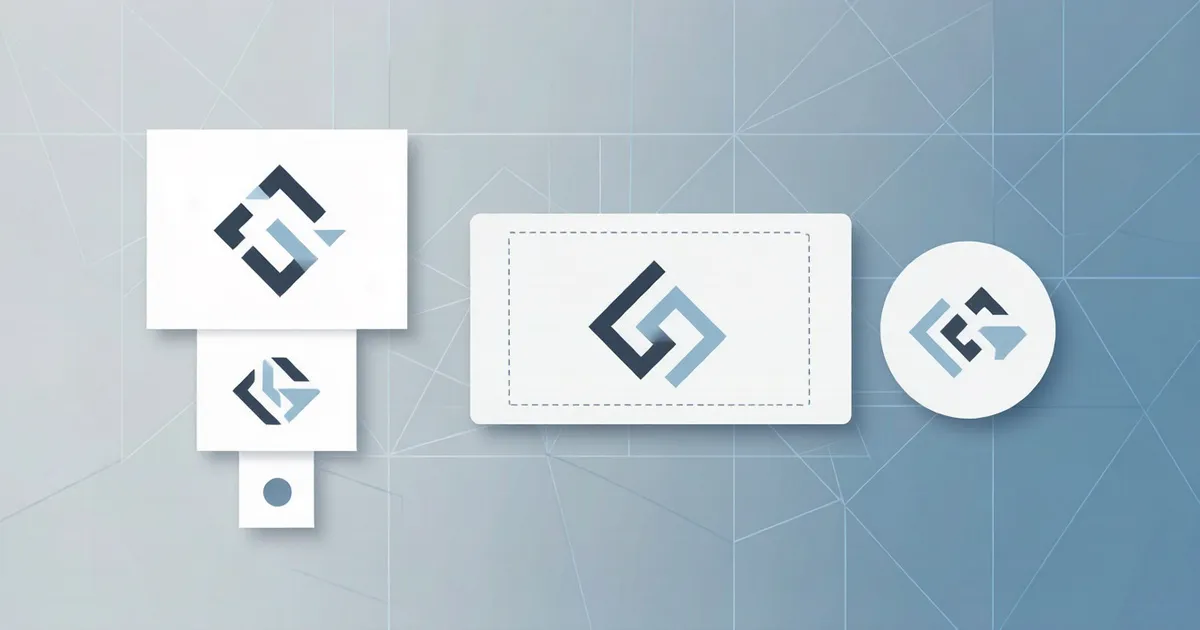
결론부터 보기: 이미지 2장, 숫자 3세트, 규격을 먼저 외우고 미감을 논하세요
유튜브 채널 로고를 만들 때 진짜 문제가 되는 것은 '예쁜가 안 예쁜가'가 아니라 두 이미지의 규격입니다. 바로 1:1 비율의 채널 아이콘과 16:9 비율의 채널 배너인데요. 이 둘은 같은 이미지의 두 가지 크기가 아니라 완전히 다른 결과물입니다.
- 아이콘: JPG, GIF, BMP, PNG(애니메이션 GIF 제외) 허용, 15MB 이하, 공식 표시 크기 98 × 98픽셀.
- 배너: 최소 2048 × 1152(16:9), 권장 2560 × 1440(TV 화면 특히 권장), 6MB 이하; 텍스트와 로고는 반드시 1235 × 338 안전 구역 내에 위치해야 합니다.
- 동영상 워터마크(선택 사항): 최소 150 × 150, 정사각형, 1MB 미만.
상기 내용은 2026년 9월 12일 기준 유튜브 공식 고객센터 문서 《채널 브랜딩 및 이미지》를 바탕으로 합니다.
결론: 플랫폼의 크롭 규칙에 맞춰 먼저 구도를 잡은 뒤 미감을 논하세요. 아이콘과 배너는 동일한 시각 언어를 공유하되, 각각 따로 구도를 잡아야 합니다. 아직 도구를 정하지 못하셨다면 먼저 《AI 로고 만드는 법: 완벽 단계별 튜토리얼》을 읽어보세요.
유튜브 공식 규격: 아이콘, 배너, 워터마크별 요구사항
| 항목 | 포맷 | 최대 용량 | 크기 요구사항 |
|---|---|---|---|
| 채널 아이콘(프로필 사진) | JPG, GIF, BMP, PNG(애니메이션 GIF 제외) | 15 MB | 공식 표시 크기 98 × 98 px; 공식 최소 픽셀 및 종횡비 미지정 |
| 채널 배너 | 공식 고객센터 문서에 포맷 미기재 | 6 MB | 최소 2048 × 1152(16:9); 권장 2560 × 1440; 안전 구역 1235 × 338 |
| 동영상 워터마크 | 이번 출처에 미기재 | 1 MB | 최소 150 × 150, 정사각형 |
채널 아이콘(채널 이미지): 포맷 및 용량
공식적으로 최소 픽셀 크기, 종횡비, 원형 크롭 규칙이 지정되어 있지 않습니다. 인터넷상의 "무조건 800×800이어야 한다"는 주장은 공식 요구사항이 아닌 업계 관례입니다. 실무적으로는 더 큰 정사각형 소스(예: 1024×1024)를 사용해 플랫폼에서 축소되도록 하는 것이 보통 더 선명합니다.
채널 배너: 최소 크기, 안전 구역 및 TV 크롭
핵심은 안전 구역입니다. 배너는 명목상 2048 × 1152 이상이지만, 오직 중앙 1235 × 338 영역만 모든 기기에서 항상 표시되는 것이 보장되며, 그림자, 테두리, 프레임을 추가해서는 안 됩니다.
동영상 워터마크(선택 사항)
공식 요구사항은 최소 150 × 150픽셀, 정사각형, 1MB 미만이며, 용도가 채널 아이콘과 다르므로 혼용할 수 없습니다.
"예쁜" 로고를 업로드한 후 실패하는 이유
아이콘이 원형으로 잘려나가는 경우: 중앙 집중 구도와 주변 여백
아이콘은 대부분의 위치에서 원형(또는 원형에 가까운 형태)으로 표시됩니다. 참고로 유튜브 공식 고객센터 문서에는 이 내용이 명시되어 있지 않으며, 원형 표시는 널리 알려진 화면 표시 방식입니다. 안전한 방법은 주요 요소를 중앙에 두고 주변에 여백을 주는 것이며, 텍스트나 핵심 그래픽을 테두리에 바짝 붙이지 않는 것입니다. 테두리에 붙이면 잘려나가게 됩니다.
배너는 1235×338만 표시 보장: 정보는 반드시 중앙에 배치
배너는 명목상 16:9의 큰 이미지이지만, 중앙에 위치한 1235 × 338 직사각형 안의 내용만 모든 기기에서 표시가 보장됩니다. 유효 캔버스는 사실상 중앙을 가로지르는 좁은 띠 모양입니다. 채널명, 슬로건, 핵심 그래픽 모두 이 띠 안에 들어가야 하며, 양옆과 위아래는 잘려나가도 되는 장식용으로만 적합합니다.
동일한 시각적 스타일로 98px와 2560px 모두 소화하기
이것이 'AI 로고 튜토리얼'에서 가장 자주 간과되는 부분입니다. 아이콘은 98 px로 줄여도 알아볼 수 있도록 극도로 단순해야 하며(단일 심볼 마크나 짧은 워드마크, 디테일은 적을수록 좋음), 배너는 2560 px의 너비를 지탱하기 위해 '그래픽 + 채널명 + 한 줄 슬로건'의 가로형 레이아웃이 필요합니다. 따라서 두 이미지를 똑같은 이미지로 억지로 떼워서는 안 되며, 시각적 언어는 공유하되 각각 구도를 따로 잡아야 합니다.
AI로 채널 아이콘 만들기: 6단계 프로세스
1단계: 키워드, 분위기, 배색 먼저 정하기
채널이 다루는 내용, 타겟 오디언스, 분위기(전문적 / 활기참 / 미니멀), 주조색과 보조색을 먼저 명확히 적어보세요. 이는 프롬프트를 결정하며, 아이콘과 배너가 동일한 시각적 일관성을 유지할 수 있는지 여부도 결정합니다. 배색이나 폰트가 확실하지 않다면 먼저 《로고 배색 및 폰트 가이드: AI 생성 후 수정하는 법》을 읽어보세요.
2단계: 1:1 정사각형 로고 생성하기
1:1 출력을 지원하는 도구를 사용하여 메인 그래픽을 생성하세요. Ideogram은 1:1 및 16:9 종횡비 프리셋을 지원합니다(Ideogram 리뷰 참고). 반면 Recraft의 벡터 모델은 Figma나 Illustrator에서 노드를 편집할 수 있는 **진짜 SVG(실제 패스)**를 직접 출력합니다.
3단계: 원형 마스크를 씌워 식별성 셀프 테스트하기
정사각형 이미지에 원형 마스크를 씌운 뒤 98 px로 줄여서 확인해 보세요. 그래픽이 여전히 알아보아지나요? 글자가 선명하게 읽히나요? 뭉개져 보인다면 디테일이 너무 많다는 뜻이므로 이전 단계로 돌아가 덜어내야 합니다.
4단계: 내보내기 및 최대 용량 이내로 압축하기
최대 제한은 15 MB이므로 일반적으로 초과하지 않습니다. 원형으로 잘릴 때 테두리가 더 깔끔하도록 **PNG(투명 배경 포함)**로 우선 내보내기 하세요. 동시에 아카이빙을 위해 SVG 벡터 소스 파일도 함께 보관합니다. 포맷 선택에 대해서는 《벡터 로고 기초 가이드: SVG, 패스 및 브랜드 가이드라인》을 참고하세요.
5단계: 동일한 스타일을 재사용하여 16:9 배너 생성하기
아이콘에서 확정된 그래픽, 배색, 폰트를 배너에 그대로 이어갑니다. 16:9 프리셋을 지원하는 도구를 사용해 메인 비주얼을 생성한 뒤 수동으로 텍스트를 배치하거나, 정확한 크기로 미리 설정된 배너 템플릿을 바로 적용하세요.
6단계: 업로드 후 기기별로 미리보기 거쳐 최종 확정하기
배너를 업로드한 후 컴퓨터, 태블릿, 모바일, TV에서 각각 미리보기를 해보세요. 더 큰 기기에서는 잘려나갈 수 있습니다(출처: 유튜브 공식 고객센터). 특정 기기에서 핵심 정보가 잘 안 보인다면 안전 구역 내의 레이아웃을 수정하러 돌아가야 합니다.
AI로 채널 배너 만들기: 3가지 실행 가능한 경로
경로 A: 로고 도구 템플릿 활용 (BrandCrowd / Kittl)
- BrandCrowd는 수천 개의 템플릿과 완전한 커스텀을 제공하는 전용 YouTube Channel Icon maker를 갖추고 있으며, 고해상도 PNG/JPG 및 벡터 SVG/EPS/PDF 내보내기를 지원합니다. 사이트 내에 유튜브 배너 템플릿 카테고리도 따로 있습니다(BrandCrowd 리뷰 참고).
- Kittl은 정확한 크기로 미리 설정된 유튜브 배너 템플릿을 제공하며 픽셀 크기를 설정할 수 있습니다. 공식 권장 파일 크기는 6 MB 미만이며, 사진은 JPEG, 투명 배경이나 선명한 텍스트가 필요할 때는 PNG를 사용합니다(Kittl 공식 블로그 및 Kittl 리뷰 참고).
경로 B: AI 디자인 플랫폼 + 브랜드 키트 (Logo.com / Recraft)
Logo.com은 완벽한 브랜드 키트(사용 규칙, 색상 코드, 폰트 다운로드)와 1,200개 이상의 브랜드 템플릿을 제공하며 로고, 배색, 폰트를 자동으로 적용해 줍니다. PNG, JPG, SVG, PDF, AI, WEBP로 내보낼 수 있습니다. 주의할 점: 해당 페이지에는 유튜브 채널 배너가 언급되어 있지 않습니다(Logo.com 리뷰 참고).
Recraft의 강점은 벡터에 있습니다. 벡터 모델이 실제 SVG를 출력하므로 Figma나 Illustrator에서 노드를 편집할 수 있어 "하나의 비주얼, 여러 크기"의 재사용에 적합합니다(Recraft V4 리뷰 참고).
경로 C: 텍스트 기반 이미지 생성 모델 + 수동 레이아웃 (Ideogram / Recraft 벡터)
Ideogram의 16:9 프리셋을 사용하여 배너 메인 비주얼을 생성한 뒤, 채널명과 슬로건을 안전 구역에 수동으로 배치합니다. 주의할 점은 Ideogram이 고정 픽셀 프리셋을 제공하지 않으며, 정확한 픽셀은 모델, 티어, 엔드포인트에 따라 달라진다는 것입니다. 일부 모델과 티어는 사용자 정의 크기나 해상도 티어를 지원하므로—최종 픽셀과 안전 구역은 직접 제어해야 합니다.
도구 선정 비교표: 아이콘 / 배너 / 벡터 / 무료 플랜의 경계
| 도구 | 채널 아이콘 (1:1) | 채널 배너 (16:9) | 벡터 내보내기 | 무료 플랜 상업적 이용 경계 |
|---|---|---|---|---|
| BrandCrowd | ✅ 전용 YouTube Channel Icon maker 제공 | ✅ YouTube 배너 템플릿 카테고리 있음 | ✅ SVG / EPS / PDF | 이번 출처에서 1차 라이선스 조항 미확보, 검증 필요 |
| Kittl | 이번 출처에 아이콘 템플릿 미포함, 검증 필요 | ✅ 정확한 크기로 설정된 배너 템플릿 제공 | 이번 출처에 미기재, 검증 필요 | ⚠️ 무료 플랜 생성 이미지는 Kittl 공용 콘텐츠 라이브러리에 귀속되며 타 플랫폼 재판매 금지; 유료 플랜(Pro/Expert) 사용자는 생성 이미지 소유 |
| Logo.com | 소셜 소재 브랜드 템플릿 있음, 페이지에 유튜브 아이콘 명시 안 됨, 검증 필요 | 페이지에 유튜브 채널 배너 언급 없음, 검증 필요 | ✅ SVG (기타 PDF/AI/WEBP 제공) | 이번 출처에서 1차 라이선스 조항 미확보, 검증 필요 |
| Recraft | ✅ 1:1 정사각형 생성 가능 | ✅ 16:9 생성 가능 | ✅ 실제 SVG, 노드 편집 가능 | ❌ 무료 플랜 출력물은 공개되며 Recraft 소유로 상업적 이용 금지, 업그레이드 시 소급 적용 불가 |
| Ideogram | ✅ 1:1 프리셋 지원 | ✅ 16:9 등 종횡비 프리셋 지원 | 이번 출처에 미포함, 검증 필요 | 이번 출처에서 1차 라이선스 조항 미확보, 검증 필요 |
표 내의 라이선스 정보는 각 플랫폼의 공식 문서를 기준으로 하며, 2026년 9월 12일 기준입니다. 조항은 수시로 개정될 수 있습니다.
가장 흔히 저지르는 4가지 실수
실수 1: 정사각형 로고를 배너에 그대로 갖다 쓰기
1:1 정사각형 이미지를 16:9 배너 위치에 넣으면 양옆이 늘어나거나 여백이 생겨 구도가 망가집니다. 배너는 가로형 캔버스에 맞춰 레이아웃을 다시 짜야 하며, 정사각형 이미지를 단순히 늘리는 것이 아닙니다—동일 분류의 《이커머스 로고 디자인 가이드: 스토어 프로필부터 패키지 스티커까지》와 일치합니다.
실수 2: 핵심 텍스트가 안전 구역을 벗어나는 경우
배너를 업로드하면 오직 1235 × 338 중앙 영역만 표시되는 것이 보장됩니다. 텍스트가 좌우 테두리에 바짝 붙어 있으면 모바일에서는 중앙의 좁은 줄 하나만 남게 됩니다—"크기를 분명히 맞췄는데 왜 잘리나요?"라는 질문이 가장 많이 나오는 이유입니다.
실수 3: 무료 플랜의 상업적 이용 및 라이선스 경계 무시하기
무료로 생성한 로고를 당연하게 상업적으로 이용할 수 있는 것은 아닙니다:
- Recraft 무료 플랜: 출력물이 공개되며 Recraft에 소유권이 귀속되므로 사용자는 개인 용도의 비독점 라이선스만 획득하며, 상업적 이용이 금지됩니다. 또한 소급 적용되지 않습니다—무료 플랜 기간 동안 생성한 소재는 추후 유료로 업그레이드하더라도 여전히 Recraft 소유로 남으며 공개 상태가 유지됩니다.
- Kittl 무료 플랜: AI 생성 이미지가 Kittl 공용 콘텐츠 라이브러리에 들어가게 되며, 타 플랫폼에서 소재로 재판매할 수 없습니다.
채널에 광고를 붙이거나 멤버십을 오픈하거나 굿즈를 판매(즉, 상업적 이용 / 수익화)할 예정이라면 반드시 사전에 플랜 라이선스를 확인해야 합니다. 《무료 AI 로고 생성기 총정리: 진짜 무료인 7가지 툴》을 참고하세요.
실수 4: JPG만 내보내고 벡터 및 투명 배경을 남기지 않는 경우
JPG 이미지만 하나 남겨두면 나중에 확대하거나 색상을 바꾸거나 레이아웃을 재조정하고 싶을 때 처음부터 다시 시작해야 합니다. 아이콘은 PNG(투명 배경) + SVG 벡터 원본 파일로 저장하는 것이 더 안전합니다.
업로드 전 체크리스트 (9개 항목)
- 아이콘 포맷이 JPG / GIF / BMP / PNG이며, 애니메이션 GIF가 아님
- 아이콘 파일 크기가 15 MB 이하
- 아이콘이 중앙 집중 구도이며 주변 여백이 있고, 98 × 98로 줄여도 식별 가능함(원형 마스크로 자체 점검 완료)
- 아이콘을 PNG(투명 배경)로 내보내기 했으며 벡터 / SVG 원본 파일 보관함
- 배너 크기가 2048 × 1152 이상(16:9), 권장 2560 × 1440이며 파일 크기가 6 MB 이하
- 배너의 모든 텍스트와 로고가 1235 × 338 안전 구역 내에 위치함
- 배너에 그림자, 테두리, 프레임을 추가하지 않음
- 데스크톱 / 태블릿 / 모바일 / TV 기기별로 배너 미리보기를 완료함
- 현재 플랜에서 상업적 이용(채널 수익화 포함)이 허용됨을 확인했고 라이선스 설명 문서를 보관함
##주요 질문 (FAQ)
유튜브 채널 아이콘은 얼마나 커야 하나요?
공식적으로는 포맷(JPG/GIF/BMP/PNG, 애니메이션 GIF 제외), 15 MB 이하, 98 × 98픽셀 표시만 규정하고 있으며 최소 픽셀은 규정되어 있지 않습니다. 실무적으로는 선명함을 보장하기 위해 더 큰 정사각형 소스(예: 1024×1024) 사용을 권장합니다—이는 공식 요구사항이 아닌 업계 관례입니다.
채널 배너는 얼마나 커야 하나요?
최소 2048 × 1152(16:9), 권장 2560 × 1440, 파일 6MB 이하이며, 핵심 텍스트와 로고는 반드시 1235 × 338 안전 구역 안에 배치해야 합니다.
왜 제 배너는 모바일에서 가운데 한 줄만 나오나요?
동일한 배너가 컴퓨터, 모바일, TV에서 표시되는 방식이 다르며 더 큰 기기에서는 잘려나가기 때문입니다. 안전 구역 내의 내용만 모든 기기에서 표시됩니다.
아이콘이 왜 동그랗게 바뀌었나요?
아이콘은 대부분의 위치에서 원형 또는 원형에 가까운 형태로 표시됩니다(공식 고객센터 문서에는 명시되어 있지 않으며, 널리 알려진 화면 표시 방식입니다). 중앙 집중 구도를 잡고 여백을 두며 테두리에 바짝 붙이지 마세요.
아이콘과 배너에 같은 이미지를 써도 되나요?
권장하지 않습니다. 아이콘은 극도로 단순하고 축소해도 알아볼 수 있어야 하며, 배너는 '그래픽 + 채널명 + 한 줄 슬로건'의 가로형 레이아웃이 필요합니다. 시각적 언어는 공유하되 구도는 각각 따로 잡아야 합니다.
어떤 AI 도구가 아이콘과 배너를 모두 만들 수 있나요?
BrandCrowd는 전용 채널 아이콘 메이커와 유튜브 배너 템플릿을 제공하며, Kittl은 크기가 미리 설정된 배너 템플릿을 제공합니다. Logo.com은 브랜드 키트와 1,200개 이상의 브랜드 템플릿을 제공하지만 유튜브 배너는 언급되어 있지 않습니다. 텍스트 기반 이미지 생성 모델(Ideogram / Recraft)은 비주얼을 먼저 뽑은 뒤 수동으로 레이아웃을 잡는 방식에 적합합니다.
무료로 생성한 로고를 상업적으로 이용할 수 있나요 (채널 수익화 포함)?
당연하게 생각해서는 안 됩니다. Recraft 무료 플랜 출력물은 Recraft 소유로 귀속되며 상업적 이용이 금지되고 유료로 업그레이드해도 소급 적용되지 않습니다. Kittl 무료 플랜의 생성 이미지는 공용 콘텐츠 라이브러리로 들어갑니다. 채널을 운영하기 전에 반드시 사용 중인 플랜의 라이선스를 확인하세요.
로고는 어떤 포맷으로 내보내야 하나요?
아이콘은 원형 크롭 테두리가 깔끔하도록 **PNG(투명 배경 포함)**를 우선으로 하고, 배너는 6MB 이하의 JPEG/PNG로 전달하며, 동시에 벡터(SVG) 파일로 아카이브해 두어야 합니다.
AI가 생성한 아이콘에 "AI 생성" 표시를 해야 하나요?
중국 내 플랫폼에서 유통하는 경우, 《인공지능 생성 합성 콘텐츠 표시辦法》(2025년 9월 1일 시행)에 주의해야 합니다. 플랫폼은 생성 이미지에 명시적 표시(사용자가 육안으로 감지 가능)와 암시적 표시(메타데이터 내의 생성 합성 속성, 서비스 제공자 이름 또는 코드, 콘텐츠 번호)를 추가해야 하며, 그 어떤 조직이나 개인도 표시를 악의적으로 삭제, 조작, 위조, 은닉해서는 안 됩니다. 유튜브에만 게시하는 경우 유튜브 및 현지 규정에 따르세요.
면책 조항
본문은 정보 정리 및 방법 설명 목적이며, 법적 자언을 구성하지 않으며 유튜브나 기타 도구 플랫폼의 공식 입장을 대변하지 않습니다. 플랫폼 규격은 유튜브 공식 고객센터를 출처로 하며 2026년 9월 12일 기준입니다. 각 도구의 라이선스 및 가격 조항은 수시로 개정될 수 있으므로 각 플랫폼의 최신 공식 약관을 기준으로 확인해 주세요.
출처
1차 출처 (공식 고객센터 / 공식 약관 / 공식 문서)
- 유튜브 공식 고객센터 《채널 브랜딩 및 이미지》: https://support.google.com/youtube/answer/10456525?hl=ko
- Recraft 소유권 및 신뢰 문서: https://www.recraft.ai/docs/trust-and-security/ownership
- Ideogram 종횡비 및 크기 문서: https://docs.ideogram.ai/using-ideogram/generation-settings/aspect-ratio-and-dimensions
- Kittl AI 디자인 권리 도움말 페이지: https://help.kittl.com/licensing/ai-design-rights/
- 국가사이버정보판공실 《인공지능 생성 합성 콘텐츠 표시辦法》(2025년 9월 1일 시행): https://www.cac.gov.cn/2025-03/14/c_1743654684782215.htm
제조사 공식 페이지 / 공식 블로그
- Kittl 유튜브 배너 템플릿: https://www.kittl.com/templates/youtube-banners
- BrandCrowd 유튜브 채널 아이콘 메이커: https://www.brandcrowd.com/youtube-channel-icons
- Logo.com 공식 홈페이지: https://www.logo.com/
- Recraft 공식 블로그 《From logo to full brand kit》: https://www.recraft.ai/blog/from-logo-to-full-brand-kit
- Kittl 공식 블로그 《YouTube Banner Size Guide》(기기별 표시 차이, 본문 내 'Kittl 출전' 표기): https://www.kittl.com/blogs/youtube-banner-size-guide-mobile-desktop/
본 환경에서 1차 검증되지 않은 항목 (본문에 구체적 숫자를 기재하지 않음)
- Canva 가격 페이지: https://www.canva.com/pricing/ (본 환경에서 403 반환으로 구체적 조항 미작성)
- Looka 가격 페이지: https://www.looka.com/pricing (본 환경에서 403 반환으로 구체적 조항 미작성)
- BrandCrowd / Logo.com / Ideogram의 무료 플랜 상업적 이용 경계: 이번 출처에서 1차 라이선스 조항을 확보하지 못해 비교표에 '검증 필요'로 표기함
상기 출처의 방문 및 검증 일자는 모두 2026년 9월 12일이며, 플랫폼 규격 및 각 도구의 조항은 수시로 조정될 수 있으므로 최신 공식 버전을 확인해 주시기 바랍니다.