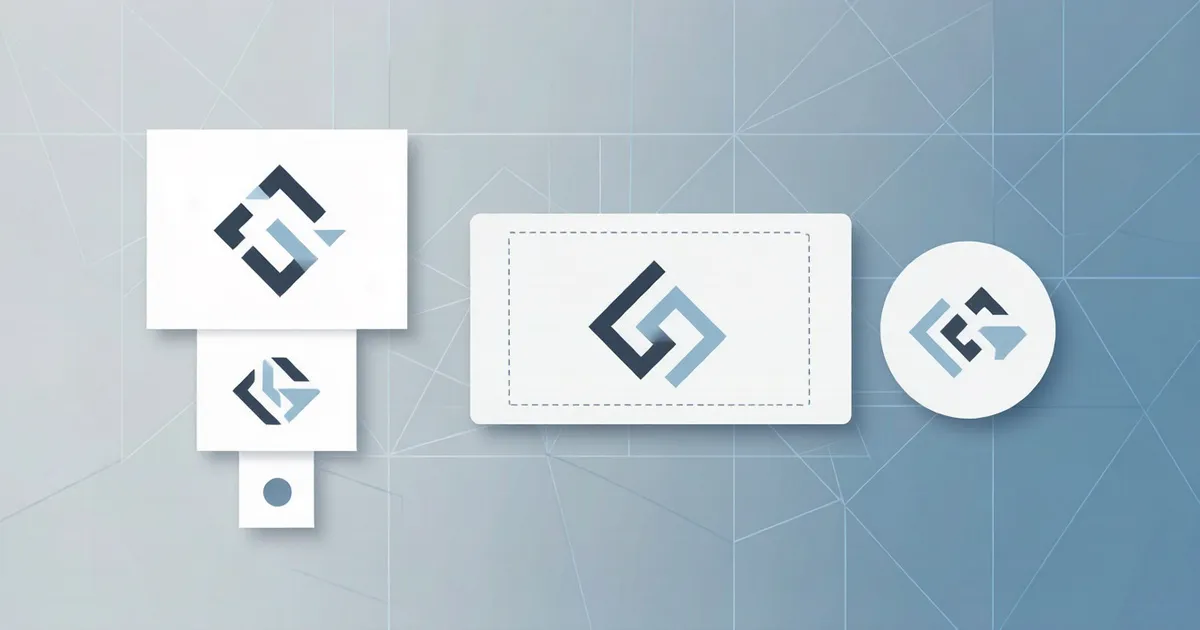
Đi thẳng vào vấn đề: Hai hình ảnh, ba nhóm thông số, hãy ghi nhớ thông số trước khi nói đến tính thẩm mỹ
Khi làm Logo kênh YouTube, thứ khiến bạn dễ "lật xe" nhất không phải là "đẹp hay xấu", mà là thông số của hai hình ảnh: Ảnh đại diện kênh 1:1 và ảnh bìa kênh 16:9. Chúng không phải là hai kích thước của cùng một bức ảnh, mà là hai sản phẩm khác nhau.
- Ảnh đại diện: Hấp nhận định dạng JPG, GIF, BMP hoặc PNG (không bao gồm ảnh GIF động), ≤ 15 MB, kích thước hiển thị chính thức 98 × 98 pixel.
- Ảnh bìa: Tối thiểu 2048 × 1152 (16:9), khuyên dùng 2560 × 1440 (đặc biệt khuyến nghị cho TV), ≤ 6 MB; Văn bản và biểu trưng phải nằm trong vùng an toàn 1235 × 338.
- Hình mờ video (tùy chọn): Tối thiểu 150 × 150, hình vuông, < 1 MB.
Thông tin trên lấy từ trang trợ giúp chính thức của YouTube "Thương hiệu và hình ảnh kênh", tính đến ngày 2026-09-12.
Kết luận: Hãy bố cục theo quy tắc cắt xén của nền tảng trước, rồi mới bàn đến tính thẩm mỹ. Ảnh đại diện và ảnh bìa nên dùng chung một bộ ngôn ngữ hình ảnh, nhưng được bố cục riêng biệt. Nếu chưa chốt được công cụ, bạn có thể đọc trước bài viết "Cách tạo AI Logo: Hướng dẫn từng bước chi tiết".
Thông số chính thức của YouTube: Yêu cầu cụ thể cho ảnh đại diện, ảnh bìa và hình mờ
| Hạng mục | Định dạng | Giới hạn dung lượng | Yêu cầu kích thước |
|---|---|---|---|
| Ảnh đại diện kênh (Ảnh hồ sơ) | JPG, GIF, BMP, PNG (không bao gồm ảnh GIF động) | 15 MB | Kích thước hiển thị chính thức 98 × 98 px; YouTube không quy định kích thước pixel tối thiểu và tỷ lệ khung hình |
| Ảnh bìa kênh | Trang trợ giúp chính thức không liệt kê định dạng | 6 MB | Tối thiểu 2048 × 1152 (16:9); Khuyên dùng 2560 × 1440; Vùng an toàn 1235 × 338 |
| Hình mờ video | Nguồn này chưa liệt kê | 1 MB | Tối thiểu 150 × 150, hình vuông |
Ảnh đại diện kênh (Biểu tượng kênh): Định dạng và dung lượng
YouTube không quy định kích thước pixel tối thiểu, tỷ lệ khung hình hoặc quy tắc cắt hình tròn — quan điểm trên mạng cho rằng "bắt buộc phải là 800x800" chỉ là quy ước thông thường của bên thứ ba, không phải yêu cầu chính thức. Trên thực tế, sử dụng nguyên liệu hình vuông lớn hơn (như 1024x1024) rồi để nền tảng tự co giãn thường sẽ mang lại độ sắc nét cao hơn.
Ảnh bìa kênh: Kích thước tối thiểu, vùng an toàn và cách cắt xén trên TV
Điểm cốt lõi nằm ở vùng an toàn: Ảnh bìa danh nghĩa từ 2048 × 1152 trở lên, nhưng chỉ có phần 1235 × 338 ở chính giữa mới được đảm bảo hiển thị, và tuyệt đối không thêm bóng đổ, viền hoặc khung.
Hình mờ video (tùy chọn)
YouTube yêu cầu tối thiểu 150 × 150 pixel, hình vuông, nhỏ hơn 1 MB. Mục đích sử dụng khác với ảnh đại diện kênh và không thể dùng lẫn lộn.
Tại sao một Logo "đẹp" lại bị lỗi sau khi tải lên
Ảnh đại diện bị cắt thành hình tròn: Bố cục trung tâm và khoảng trắng xung quanh
Ảnh đại diện xuất hiện ở hầu hết các vị trí dưới dạng hình tròn (hoặc gần tròn). Cần lưu ý rằng trang trợ giúp chính thức của YouTube không đề cập rõ điều này, dạng hiển thị hình tròn là hành vi hiển thị được báo cáo rộng rãi. Cách làm an toàn nhất là đặt chủ đề ở chính giữa, chừa khoảng trống xung quanh, không để chữ viết hoặc các hình khối quan trọng dính sát viền — dính sát là sẽ bị cắt mất.
Ảnh bìa chỉ đảm bảo hiển thị vùng 1235x338: Thông tin bắt buộc phải đặt ở chính giữa
Ảnh bìa danh nghĩa là một bức ảnh lớn tỷ lệ 16:9, nhưng chỉ có nội dung nằm trong hình chữ nhật trung tâm kích thước 1235 × 338 mới được đảm bảo hiển thị trên mọi thiết bị — thực chất vùng canvas hiệu quả chỉ là một dải hẹp nằm ngang ở giữa. Tên kênh, khẩu hiệu, các hình khối quan trọng đều phải được đưa vào dải này, hai bên cùng phía trên dưới chỉ thích hợp để đặt các họa tiết trang trí có thể bị cắt xén.
Cùng một bộ nhận diện hình ảnh phải gánh vác được cả 98px và 2560px
Đây là phần thường bị "các hướng dẫn AI Logo" bỏ quên nhất: Ảnh đại diện phải thu nhỏ xuống 98 px mà vẫn nhận diện được, nên đòi hỏi sự tối giản tuyệt đối (chỉ một biểu tượng hình họa đơn lẻ hoặc chữ ngắn, càng ít chi tiết càng tốt); trong khi ảnh bìa phải gánh vác độ rộng 2560 px, đòi hỏi bố cục theo chiều ngang gồm "Hình họa + Tên kênh + Định vị một câu". Do đó, không thể dùng chung một bức ảnh rồi ép áp dụng, mà nên dùng chung ngôn ngữ trực quan nhưng bố cục riêng biệt.
Tạo ảnh đại diện kênh bằng AI: Quy trình 6 bước
Bước 1: Xác định từ khóa, phong cách và bảng màu trước
Làm rõ nội dung kênh của bạn là gì, hướng đến ai, phong cách ra sao (chuyên nghiệp / hoạt bát / tối giản), màu chính và màu phụ. Điều này quyết định câu lệnh (prompt), đồng thời quyết định xem ảnh đại diện và ảnh bìa có giữ được cùng một bộ nhận diện hay không. Nếu không chắc chắn về màu sắc và phông chữ, bạn có thể tham khảo trước bài viết "Hướng dẫn phối màu và phông chữ Logo: Cách chỉnh sửa sau khi AI tạo ra".
Bước 2: Tạo Logo hình vuông tỷ lệ 1:1
Sử dụng công cụ hỗ trợ xuất tỷ lệ 1:1 để tạo hình họa chính. Ideogram hỗ trợ sẵn các thiết lập tỷ lệ 1:1 và 16:9 (xem Đánh giá Ideogram); trong khi mô hình vector của Recraft xuất trực tiếp SVG thực tế (đường dẫn thực), cho phép chỉnh sửa các điểm neo trong Figma / Illustrator.
Bước 3: Áp dụng lớp phủ hình tròn để tự kiểm tra khả năng nhận diện
Đem ảnh hình vuông áp vào lớp mặt nạ hình tròn, sau đó thu nhỏ xuống 98 px để quan sát: Hình họa còn nhận ra không? Chữ có đọc rõ không? Nếu nhòe thành một cục nghĩa là có quá nhiều chi tiết, hãy quay lại bước trước để tối giản hóa.
Bước 4: Xuất file và nén dung lượng xuống dưới giới hạn tối đa
Giới hạn tối đa là 15 MB, thông thường sẽ không vượt quá. Ưu tiên xuất định dạng PNG (có nền trong suốt) để khi cắt hình tròn viền sẽ sạch sẽ hơn; đồng thời lưu lại một bản file nguồn vector SVG để lưu trữ. Bạn có thể tham khảo bài viết "Hướng dẫn cơ bản về Logo Vector: SVG, đường dẫn và quy chuẩn thương hiệu" để lựa chọn định dạng.
Bước 5: Tái sử dụng cùng phong cách để tạo ảnh bìa 16:9
Kế thừa các hình họa, bảng màu và phông chữ đã được xác định từ ảnh đại diện sang ảnh bìa: Sử dụng công cụ hỗ trợ thiết lập sẵn 16:9 để tạo hình ảnh chủ đạo rồi tự sắp xếp bố cục văn bản thủ công, hoặc trực tiếp áp dụng các mẫu ảnh bìa đã được cài đặt sẵn kích thước chuẩn.
Bước 6: Tải lên và xem trước trên từng thiết bị rồi mới chốt phương án
Sau khi tải ảnh bìa lên, hãy xem trước riêng trên máy tính, máy tính bảng, điện thoại di động và TV, các thiết bị lớn hơn sẽ bị cắt xén bớt (Nguồn: Trang trợ giúp chính thức của YouTube). Nếu thiết bị nào không hiển thị được thông tin quan trọng, hãy quay lại điều chỉnh bố cục bên trong vùng an toàn.
Tạo ảnh bìa kênh bằng AI: Ba con đường khả thi
Con đường A: Mẫu từ công cụ thiết kế Logo (BrandCrowd / Kittl)
- BrandCrowd có công cụ chuyên dụng YouTube Channel Icon maker, cung cấp hàng nghìn mẫu và khả năng tùy chỉnh hoàn toàn, xuất file PNG/JPG chất lượng cao cùng Vector SVG/EPS/PDF, ngoài ra trang web còn có danh mục mẫu YouTube Banners (xem Đánh giá BrandCrowd).
- Kittl cung cấp các mẫu ảnh bìa YouTube đã được thiết lập sẵn kích thước chuẩn, cho phép tùy chỉnh kích thước pixel; tài liệu chính thức khuyến nghị dung lượng file < 6 MB, dùng JPEG cho ảnh, dùng PNG khi cần độ trong suốt hoặc văn bản sắc nét (theo blog chính thức của Kittl, xem Đánh giá Kittl).
Con đường B: Nền tảng thiết kế AI + Bộ nhận diện thương hiệu (Logo.com / Recraft)
Logo.com cung cấp trọn bộ nhận diện thương hiệu brand kit (quy tắc sử dụng, mã màu, tải xuống phông chữ) cùng hơn 1200 mẫu thương hiệu, tự động áp dụng logo / bảng màu / phông chữ; hỗ trợ xuất file PNG, JPG, SVG, PDF, AI, WEBP. Lưu ý: Trang của họ không đề cập đến ảnh bìa kênh YouTube (xem Đánh giá Logo.com).
Ưu điểm của Recraft nằm ở định dạng vector: Mô hình vector xuất ra file SVG thực, cho phép chỉnh sửa các điểm neo trong Figma / Illustrator, rất phù hợp cho nhu cầu tái sử dụng "một bộ nhận diện, nhiều kích thước" (xem Đánh giá Recraft V4).
Con đường C: Mô hình chuyển văn bản thành hình ảnh + Bố cục thủ công (Ideogram / Recraft Vector)
Sử dụng thiết lập sẵn tỷ lệ 16:9 của Ideogram để tạo hình ảnh chủ đạo cho ảnh bìa, sau đó tự tay sắp xếp tên kênh và khẩu hiệu vào vùng an toàn. Lưu ý rằng Ideogram không cung cấp thiết lập sẵn pixel cố định, pixel chính xác sẽ phụ thuộc vào mô hình, cấp độ và điểm đầu cuối, một số mô hình và cấp độ hỗ trợ kích thước tùy chỉnh hoặc các mức độ phân giải — pixel cuối cùng và vùng an toàn là do bạn tự kiểm soát.
Bảng đối chiếu lựa chọn công cụ: Ảnh đại diện / Ảnh bìa / Vector / Ranh giới gói miễn phí
| Công cụ | Ảnh đại diện kênh (1:1) | Ảnh bìa kênh (16:9) | Xuất Vector | Ranh giới thương mại gói miễn phí |
|---|---|---|---|---|
| BrandCrowd | ✅ Có công cụ chuyên dụng YouTube Channel Icon maker | ✅ Có danh mục mẫu YouTube Banners | ✅ SVG / EPS / PDF | Chưa có điều khoản cấp phép gốc trong đợt này, cần xác minh thêm |
| Kittl | Nguồn này chưa bao gồm mẫu ảnh đại diện, cần xác minh | ✅ Mẫu ảnh bìa đã thiết lập sẵn kích thước chuẩn | Nguồn này chưa liệt kê, cần xác minh | ⚠️ Ảnh do gói miễn phí tạo ra sẽ đi vào thư viện nội dung công cộng của Kittl, không được bán lại trên nền tảng khác; người dùng gói trả phí (Pro/Expert) sở hữu quyền đối với ảnh tạo ra |
| Logo.com | Có mẫu thương hiệu cho mạng xã hội, trang web chưa nêu rõ ảnh đại diện YouTube, cần xác minh | Trang web chưa đề cập đến ảnh bìa kênh YouTube, cần xác minh | ✅ SVG (ngoài ra có PDF/AI/WEBP) | Chưa có điều khoản cấp phép gốc trong đợt này, cần xác minh thêm |
| Recraft | ✅ Có thể tạo hình vuông 1:1 | ✅ Có thể tạo tỷ lệ 16:9 | ✅ SVG thực tế, có thể chỉnh sửa điểm neo | ❌ Gói miễn phí xuất bản công khai và thuộc quyền sở hữu của Recraft, nghiêm cấm sử dụng thương mại, việc nâng cấp không có tính hồi tố |
| Ideogram | ✅ Hỗ trợ thiết lập sẵn tỷ lệ 1:1 | ✅ Hỗ trợ thiết lập sẵn tỷ lệ khung hình 16:9, v.v. | Nguồn này chưa bao gồm, cần xác minh | Chưa có điều khoản cấp phép gốc trong đợt này, cần xác minh thêm |
Thông tin cấp phép trong bảng tuân theo tài liệu chính thức của từng nền tảng, tính đến ngày 2026-09-12; các điều khoản có thể được sửa đổi bất cứ lúc nào.
Bốn điểm "lật xe" phổ biến nhất
Điểm lật xe một: Lấy trực tiếp Logo hình vuông làm ảnh bìa
Đem bức ảnh vuông 1:1 đặt vào vị trí ảnh bìa 16:9 sẽ khiến hai bên bị kéo giãn hoặc bị trống, làm sập hoàn toàn bố cục. Ảnh bìa đòi hỏi phải được bố cục lại trên một tấm canvas nằm ngang chứ không phải là kéo giãn bức ảnh vuông ra — điều này hoàn toàn đồng nhất với bài viết cùng chuyên mục "Hướng dẫn thiết kế Logo thương mại điện tử: Từ ảnh đại diện cửa hàng đến nhãn dán bao bì".
Điểm lật xe hai: Văn bản quan trọng nằm ngoài vùng an toàn
Sau khi tải ảnh bìa lên, chỉ có vùng trung tâm 1235 × 338 mới được đảm bảo hiển thị. Chữ viết dính sát mép trái phải, khi xem trên điện thoại sẽ chỉ còn lại một dải ở giữa — đây là nguyên nhân phổ biến nhất cho câu hỏi "Tại sao kích thước rõ ràng đã làm đúng mà vẫn bị cắt?".
Điểm lật xe ba: Bỏ qua ranh giới thương mại và cấp phép của gói miễn phí
Logo được tạo miễn phí không thể tự ý sử dụng cho mục đích thương mại:
- Gói miễn phí Recraft: Đầu ra được công khai và thuộc về Recraft, người dùng chỉ nhận được giấy phép phi độc quyền phục vụ mục đích cá nhân, nghiêm cấm sử dụng thương mại; hơn nữa không có tính hồi tố — các nguyên liệu được tạo ra trong thời gian dùng gói miễn phí, dù sau đó có nâng cấp lên gói trả phí, vẫn thuộc về Recraft và giữ trạng thái công khai.
- Gói miễn phí Kittl: Hình ảnh do AI tạo ra sẽ đi vào thư viện nội dung công cộng của Kittl, không được phép dùng làm nguyên liệu để bán lại trên các nền tảng khác.
Nếu kênh của bạn sắp chạy quảng cáo, bật hội viên hoặc bán hàng (tức là sử dụng thương mại / kiếm tiền), hãy chắc chắn xác nhận lại giấy phép của gói dịch vụ trước, bạn có thể tham khảo bài viết "Tổng hợp công cụ tạo AI Logo miễn phí: 7 công cụ miễn phí thực sự".
Điểm lật xe bốn: Chỉ xuất định dạng JPG, không lưu file vector và nền trong suốt
Chỉ giữ lại một bức ảnh JPG duy nhất, sau này nếu muốn phóng to, đổi màu hoặc bố cục lại thì chỉ còn cách làm lại từ đầu. Lưu ảnh đại diện dưới định dạng PNG (nền trong suốt) + file nguồn vector SVG sẽ an toàn hơn nhiều.
Danh sách kiểm tra trước khi tải lên (9 mục)
- Định dạng ảnh đại diện là JPG / GIF / BMP / PNG, và không phải là ảnh GIF động
- Dung lượng file ảnh đại diện ≤ 15 MB
- Ảnh đại diện bố cục trung tâm, chừa khoảng trắng xung quanh, thu nhỏ xuống 98 × 98 vẫn nhận diện được (có thể dùng lớp phủ hình tròn để tự kiểm tra)
- Ảnh đại diện đã được xuất dưới dạng PNG (nền trong suốt), đồng thời lưu giữ file nguồn vector / SVG
- Ảnh bìa ≥ 2048 × 1152 (16:9), khuyên dùng 2560 × 1440, dung lượng file ≤ 6 MB
- Tất cả văn bản và biểu trưng trên ảnh bìa đều nằm trong vùng an toàn 1235 × 338
- Ảnh bìa không thêm hiệu ứng bóng đổ, viền hoặc khung
- Đã xem trước ảnh bìa trên từng thiết bị máy tính / máy tính bảng / di động / TV
- Đã xác nhận gói hiện tại cho phép sử dụng thương mại (bao gồm cả tính năng kiếm tiền trên kênh) và đã lưu hồ sơ hướng dẫn cấp phép
Các câu hỏi thường gặp (FAQ)
Ảnh đại diện kênh YouTube kích thước bao nhiêu là vừa?
YouTube chỉ quy định định dạng (JPG/GIF/BMP/PNG, không bao gồm GIF động), ≤ 15 MB, hiển thị 98 × 98 pixel, nhưng không quy định kích thước pixel tối thiểu. Thực tế khuyên dùng nguyên liệu hình vuông lớn hơn (như 1024x1024) để đảm bảo độ sắc nét — đây là quy ước của bên thứ ba, không phải yêu cầu chính thức.
Ảnh bìa kênh YouTube kích thước bao nhiêu?
Tối thiểu 2048 × 1152 (16:9), khuyên dùng 2560 × 1440, dung lượng file ≤ 6 MB; các văn bản và biểu trưng quan trọng bắt buộc phải được đặt vào vùng an toàn 1235 × 338.
Tại sao ảnh bìa của tôi trên điện thoại chỉ hiện một dải ở giữa?
Cùng một bức ảnh bìa nhưng cách hiển thị trên máy tính, điện thoại di động và TV là khác nhau, các thiết bị lớn hơn sẽ bị cắt xén, chỉ có nội dung bên trong vùng an toàn mới hiển thị đầy đủ trên mọi thiết bị.
Tại sao ảnh đại diện lại biến thành hình tròn?
Ảnh đại diện xuất hiện ở phần lớn các vị trí dưới dạng hình tròn hoặc gần tròn (trang trợ giúp chính thức không đề cập chi tiết, đây là hành vi hiển thị được báo cáo rộng rãi). Hãy bố cục tập trung vào trung tâm và chừa khoảng trống, tuyệt đối đừng để dính sát mép.
Ảnh đại diện và ảnh bìa có thể dùng chung một bức ảnh không?
Không khuyến khích. Ảnh đại diện nên tối giản và có thể nhận diện ngay cả khi thu nhỏ; trong khi ảnh bìa đòi hỏi bố cục chiều ngang gồm "Hình họa + Tên kênh + Định vị một câu". Hãy dùng chung ngôn ngữ trực quan nhưng bố cục độc lập.
Công cụ AI nào có thể làm đồng thời cả ảnh đại diện và ảnh bìa?
BrandCrowd có công cụ tạo biểu tượng kênh chuyên dụng cùng các mẫu ảnh bìa YouTube, Kittl cung cấp các mẫu ảnh bìa có sẵn kích thước chuẩn; Logo.com có bộ thương hiệu brand kit và hơn 1200 mẫu thương hiệu nhưng chưa đề cập đến ảnh bìa YouTube. Các mô hình tạo ảnh từ văn bản (Ideogram / Recraft) thích hợp cho việc tạo hình ảnh trực quan trước rồi mới sắp xếp bố cục thủ công.
Logo được tạo miễn phí có được dùng cho thương mại không (bao gồm cả việc kiếm tiền từ kênh)?
Không thể tự suy luận là được. Gói miễn phí của Recraft xuất bản thuộc quyền sở hữu của Recraft và nghiêm cấm sử dụng thương mại, việc nâng cấp trả phí sau đó cũng không có tính hồi tố; ảnh do gói miễn phí của Kittl tạo ra sẽ đi vào thư viện nội dung công cộng của họ. Hãy chắc chắn xác nhận giấy phép của gói dịch vụ bạn sử dụng trước khi vận hành kênh.
Nên xuất Logo ra định dạng gì?
Ảnh đại diện ưu tiên PNG (có nền trong suốt) để thuận lợi cho việc cắt xén viền hình tròn; ảnh bìa bàn giao ở định dạng JPEG/PNG và ≤ 6 MB; đồng thời lưu trữ một bản vector (SVG).
Ảnh đại diện do AI tạo ra có cần phải dán nhãn "Do AI tạo ra" không?
Nếu phân phối trên các nền tảng trong lãnh thổ Trung Quốc, cần chú ý đến "Biện pháp quản lý nội dung tổng hợp tạo ra bởi trí tuệ nhân tạo" (có hiệu lực từ ngày 2025-09-01): Nền tảng cần bổ sung nhãn hiển thị rõ ràng (người dùng có thể nhận biết trực quan) và nhãn ẩn (thuộc tính tổng hợp tạo ra trong siêu dữ liệu, tên hoặc mã của nhà cung cấp dịch vụ, số hiệu nội dung), mọi tổ chức và cá nhân không được phép xóa bỏ, xuyên tạc, làm giả hoặc che giấu nhãn mác một cách ác ý. Nếu chỉ phát hành trên YouTube, hãy tuân theo các quy định hiện hành của YouTube và khu vực sở tại.
Tuyên bố miễn trừ trách nhiệm
Bài viết này mang tính chất tổng hợp thông tin và hướng dẫn phương pháp, không cấu thành tư vấn pháp lý, cũng không đại diện cho quan điểm chính thức của YouTube hay bất kỳ nền tảng công cụ nào. Các thông số của nền tảng được lấy từ trang trợ giúp chính thức của YouTube, tính đến ngày 2026-09-12; các điều khoản cấp phép và định giá của từng công cụ có thể được sửa đổi bất cứ lúc nào, vui lòng lấy các điều khoản chính thức mới nhất từ từng nền tảng làm chuẩn.
Nguồn tham khảo
Nguồn trực tiếp (Trang trợ giúp chính thức / Điều khoản chính thức / Tài liệu chính thức)
- Trang trợ giúp chính thức của YouTube "Thương hiệu và hình ảnh kênh": https://support.google.com/youtube/answer/10456525?hl=zh-Hans
- Tài liệu về quyền sở hữu và độ tin cậy của Recraft: https://www.recraft.ai/docs/trust-and-security/ownership
- Tài liệu về tỷ lệ khung hình và kích thước của Ideogram: https://docs.ideogram.ai/using-ideogram/generation-settings/aspect-ratio-and-dimensions
- Trang trợ giúp quyền thiết kế AI của Kittl: https://help.kittl.com/licensing/ai-design-rights/
- "Biện pháp quản lý nội dung tổng hợp tạo ra bởi trí tuệ nhân tạo" của Cục Không gian Mạng Quốc gia Trung Quốc (có hiệu lực từ ngày 2025-09-01): https://www.cac.gov.cn/2025-03/14/c_1743654684782215.htm
Trang web chính thức của nhà sản xuất / Blog chính thức
- Mẫu ảnh bìa YouTube của Kittl: https://www.kittl.com/templates/youtube-banners
- Công cụ tạo biểu tượng kênh YouTube của BrandCrowd: https://www.brandcrowd.com/youtube-channel-icons
- Trang web chính thức của Logo.com: https://www.logo.com/
- Blog chính thức của Recraft "From logo to full brand kit": https://www.recraft.ai/blog/from-logo-to-full-brand-kit
- Blog chính thức của Kittl "YouTube Banner Size Guide" (sự khác biệt hiển thị trên nhiều thiết bị, trong bài chính ghi chú rõ "theo Kittl"): https://www.kittl.com/blogs/youtube-banner-size-guide-mobile-desktop/
Môi trường hiện tại chưa thể xác minh trực tiếp (Bài viết không cung cấp con số cụ thể)
- Trang định giá của Canva: https://www.canva.com/pricing/ (Môi trường hiện tại trả về mã lỗi 403, không ghi bất kỳ điều khoản cụ thể nào)
- Trang định giá của Looka: https://www.looka.com/pricing (Môi trường hiện tại trả về mã lỗi 403, không ghi bất kỳ điều khoản cụ thể nào)
- Ranh giới thương mại gói miễn phí của BrandCrowd / Logo.com / Ideogram: Chưa thu thập được điều khoản cấp phép gốc trong đợt này, trong bảng đối chiếu đã đánh dấu là "Cần xác minh"
Ngày truy cập / xác minh các nguồn trên đều là 2026-09-12; thông số nền tảng và điều khoản của các công cụ có thể được điều chỉnh bất cứ lúc nào, vui lòng lấy phiên bản chính thức mới nhất làm chuẩn.